
Windows10のインストール方法
インストールの方法は(USBフラッシュドライブ、DVD、またはIOSファイル)からインストールするというものがあります。
本日はUSBからのインストール方法について話していきます。
1、USBを入れる
2、起動ストレージ選択
3、Windows10 インストールプログラムの開始
4、プロダクトキーの入力
5、インストールの種類を選択
6、Windows10のインストールストレージを選択
7、インストール開始
1、USBを入れる
Windows10の入っているUSBをパソコンにさします。
複数の起動できるストレージが接続されている場合起動できるストレージを選択します。
2、起動ストレージの選択
どのストレージから起動を行うか選択する画面が出るので差し込んだUSBメモリを選択します。
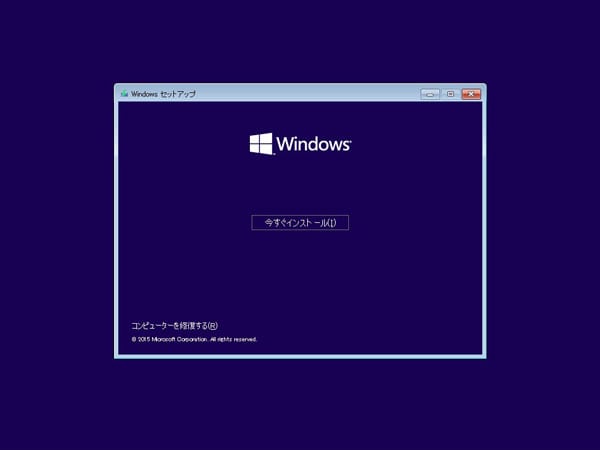
3、Windows10インストールプログラムの開始
USBから正常に起動できれば、ロード後に下記の画面になります。
今すぐインストールをクリックします。
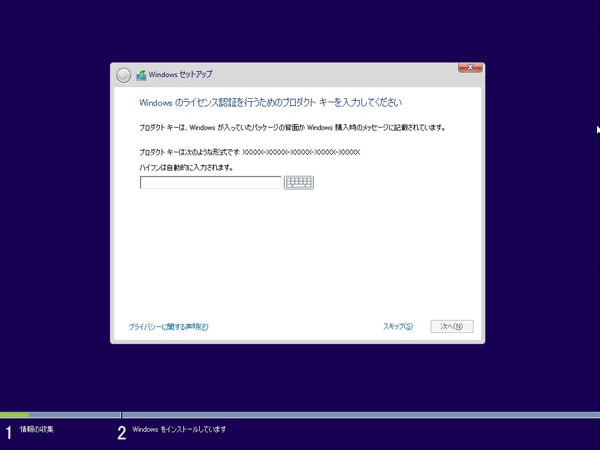
4、プロダクトキーの入力
Windows10のプロダクトキー(5文字×5組の25文字分)を入力します。(ハイフンは付与です)
入力後次へを押します。
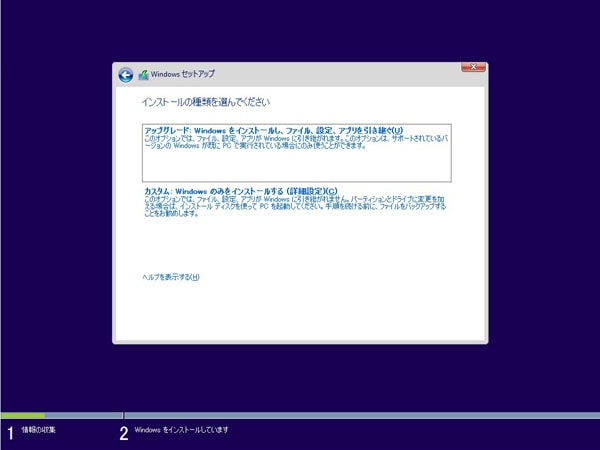
5、インストールの種類を選択
「カスタム:Windowsのみをインストールする(詳細設定)」をクリックする。
6、Windows10のインストール先ストレージを選択
パーティションを自動で割り当てる場合は、インストール先ストレージを選択し「次へ」をクリックします。
7、インストール開始
インストールが開始されパソコンが何度か再起動します。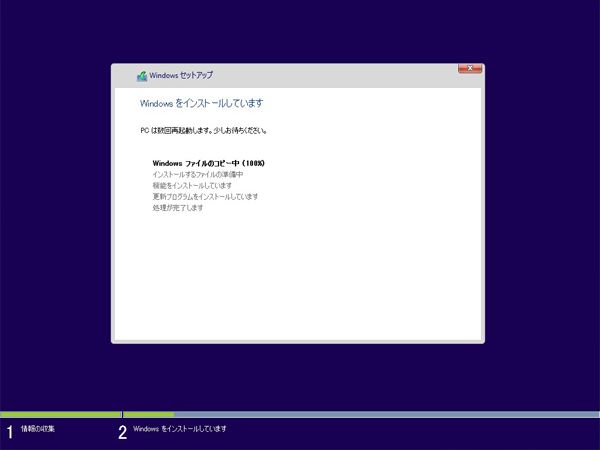
その後パソコンの設定画面になります。
パスワードなどはいつでも変更できますので忘れないものを設定しておきましょう。

コメント