USBメモリからWindowsをインストールする方法
Windows10メディアを準備する
手順
- ディスクを入れる …
- 起動ストレージ選択画面へ …
- 起動ストレージの選択 …
- インストールディスクから起動する …
- Windows10 インストールプログラムの開始 …
- プロダクトキーの入力 …
- ライセンス条項の確認 …
- インストールの種類を選択…
- Windows10のインストール先ストレージを選択…
- パーティションの手動設定…
- 作成したパーティションをフォーマットする…
- インストール場所の設定…
- インストール開始…
インストールの種類を選択
1ディスクを入れる
光学ドライブにwindows10のインストールディスクを入れ(または起動用のUSBメモリを接続)、パソコンを起動します。
2起動ストレージ設定画面へ
パソコンを起動してすぐに表示されるマザーボードメーカーロゴの画面で、対応するファンクションキーはマザーボードメーカーによって異なります。
3 起動ストレージの選択
どのストレージから起動を行うか、選択する画面が表示されます。
Windows10のインストールディスクを入れた化学ドライブ(USBメモリ)を選択します。
4 インストールディスクから起動する
Windows10のインストールディスクから起動すると、下記のようなメッセージが出ます。
このまま操作しないと、通常のパソコンを起動した際と同じ状態に切り変わりますので、すぐに[Enter]キーを押してください。
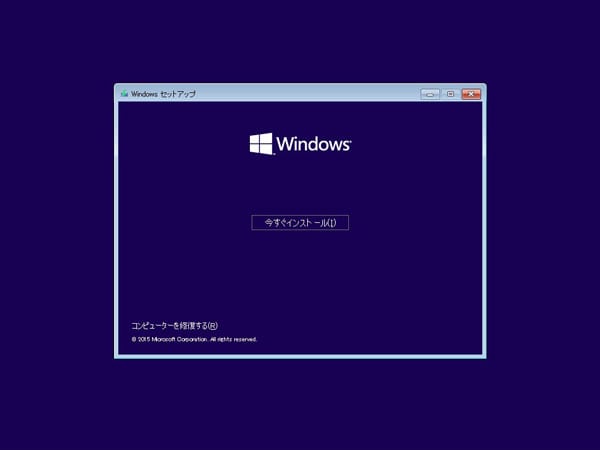
5 Windors10 インストールプログラムの開始
「今すぐインストールをクリックします」
6 プロダクトキーの入力
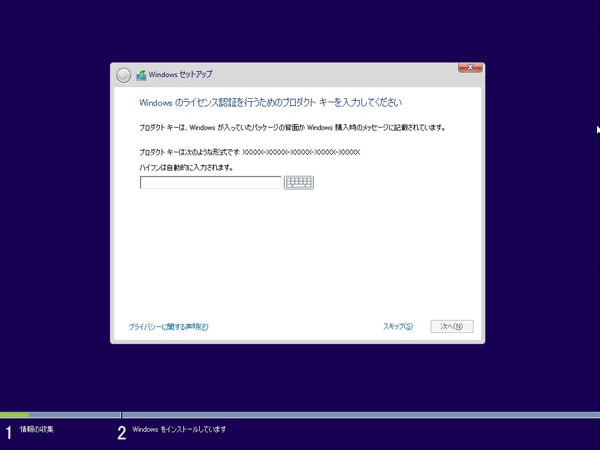
Windows10のプロダクトキー(5文字×5組の25文字分)を入力します。
プロダクトキーはDSP版なら紙パッケージの表のシールに記載されています。
入力後、「次へ」をクリックします。
7 ライセンス条項の確認
ライセンス条項を一読します。
続ける際には「同意します」をチェックし「次へ」をクリックします。
8 インストール種類の選択
「カスタム:Windowsのみをインストールする」をクリックします。
9 Windows10のインストール先ストレージを選択
パーティションを自動で割り当てる場合は、インストールストレージを選択し「次へ」をクリックします。
選択したストレージ領域が1つのパーティションに当てられます。
10 ドライブの選択をする
「ドライブxx(数字)の割り当てられていない領域」をクリックして、「新規」クリックします。
パーティションの容量を入力するボックスが出ますので、分割したい任意の容量を入力する。
11 作成したパーティションをフォーマットする
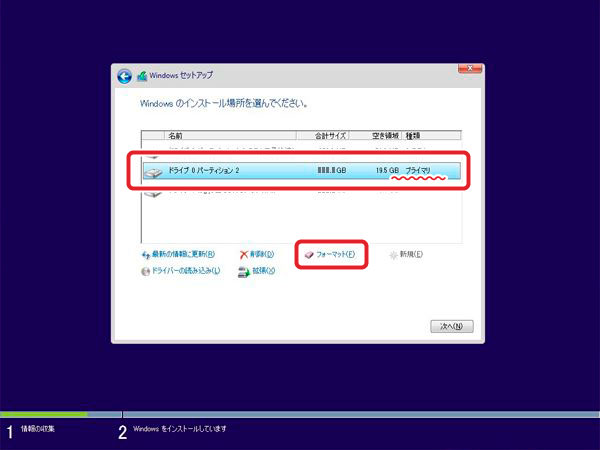
パーティションが設定されると、下記のような画面になります。
手順9.で作成したパーティション(種類が「プライマリ」となっているパーティション)をクリックして
「フォーマット」をクリックします。
警告文が出ます。「OK」をクリックします。
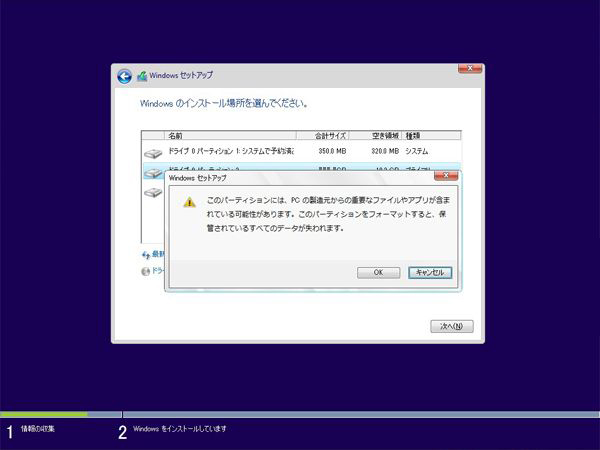
複数のパーティションを作成した際は、上記を繰り返し、それぞれのパーティションをフォーマットしてください。
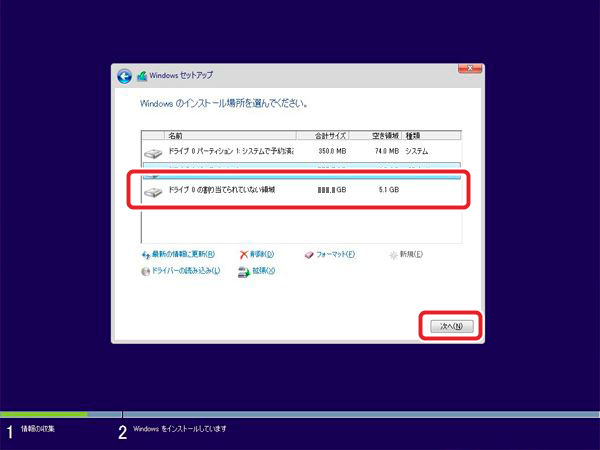
12 インストール場所の選択
手順7.手順8.でシステム用の領域(Cドライブ)以外のパーティションを作成・フォーマットしたので、
残ったCドライブ用の領域が、「ドライブxx(数字)の割り当てられていない領域」として表示されています。
「ドライブxxの割り当てられていないをクリックして、「次へ」をクリックします。
13 インストール開始
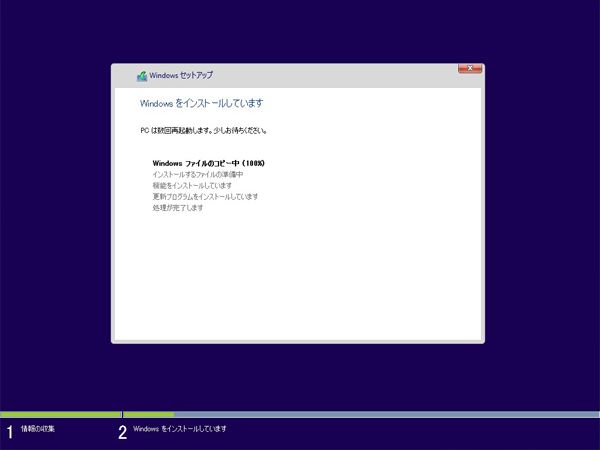
インストールが開始され、下記の画像のようにインストールが進み、途中、何度かパソコンが再起動します。
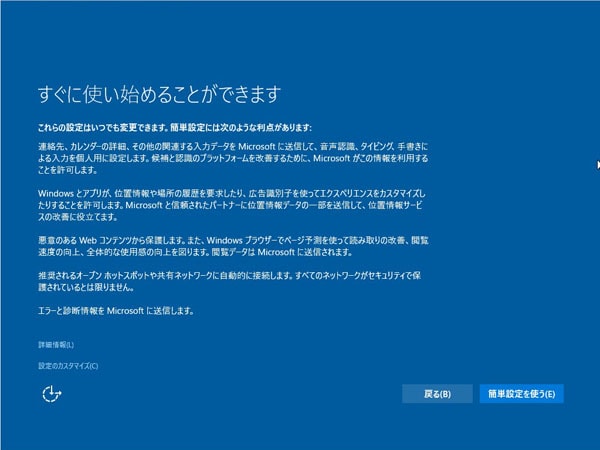
次にコンピューターの設定
下の画面が表示されたら、「簡単設定を使う」をクリックします。
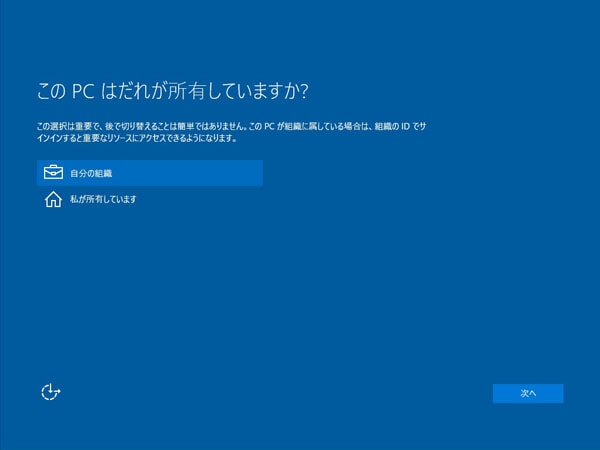
PC所有者の設定をし、「次へ」をクリックします。
Microsoftアカウントの設定
Microsoftアカウントを持っており、PCに設定をする場合には
各項目を設定し、「サインイン」をクリックします。
そうでない場合は左下の「この手順をスキップする」をクリックします。
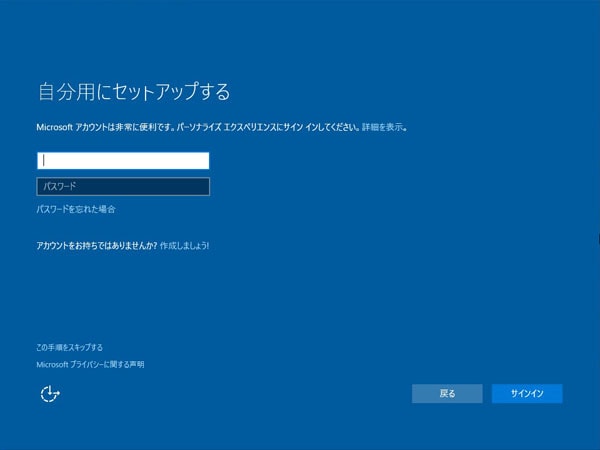
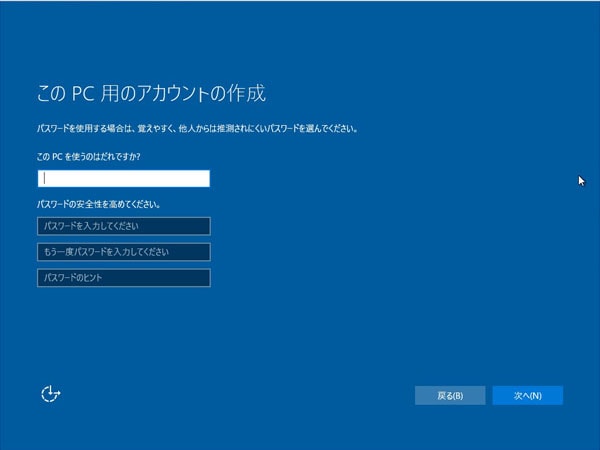
パソコンのアカウント設定
各項目を設定し、「次へ」をクリックします。
Windowsの起動
Windows 10 が起動します。
この時点ではまだインストールは完了していません。
インターネットに繋いだり、サウンドを出したりといった基本的な機能を利用するためには、
ドライバソフトウェアのインストールが必要です。
ドライバソフトウェアのインストール
ドライバディスクからマザーボードのドライバをインストールしてください。
使用するディスクは構成によって異なります。
商品に同梱している付属品の中に下記いずれかのロゴが入ったドライバディスクがあります。
マザーボードのメーカーや型番は、当店からのメールや添付してある納品書からも分かります。
コメント